Administración de expedientes
Una vez creado el expediente, el usuario puede realizar varios movimientos dentro de el, como agregar archivos, agregar movimientos o agregar tareas a los abogados, así como modificar el estado procesal y los datos de los expedientes, en esta sección cubriremos como hacer estos movimientos.
La intención de los movimientos es tener un seguimiento puntual del estado del expediente, donde cada paso del estado procesal del expediente se puede enriquecer generando un movimiento donde los usuarios pueden contribuir haciendo comentarios, tareas y/o agregando documentos al expediente.
Como acceder a un expediente
Para realizar todo lo mencionado anteriormente lo primero que se debe de hacer es acceder al expediente que se desee actualizar/modificar, para hacerlo se tienen que seguir los siguientes pasos:
- Dar click a la seccion de expedientes dentro del despacho.

- Una vez en la sección de expedientes, para acceder al expediente deseado simplemente se le debe de dar click al numero de expediente (este apareceáa con un texto azul en la parte de abajo).
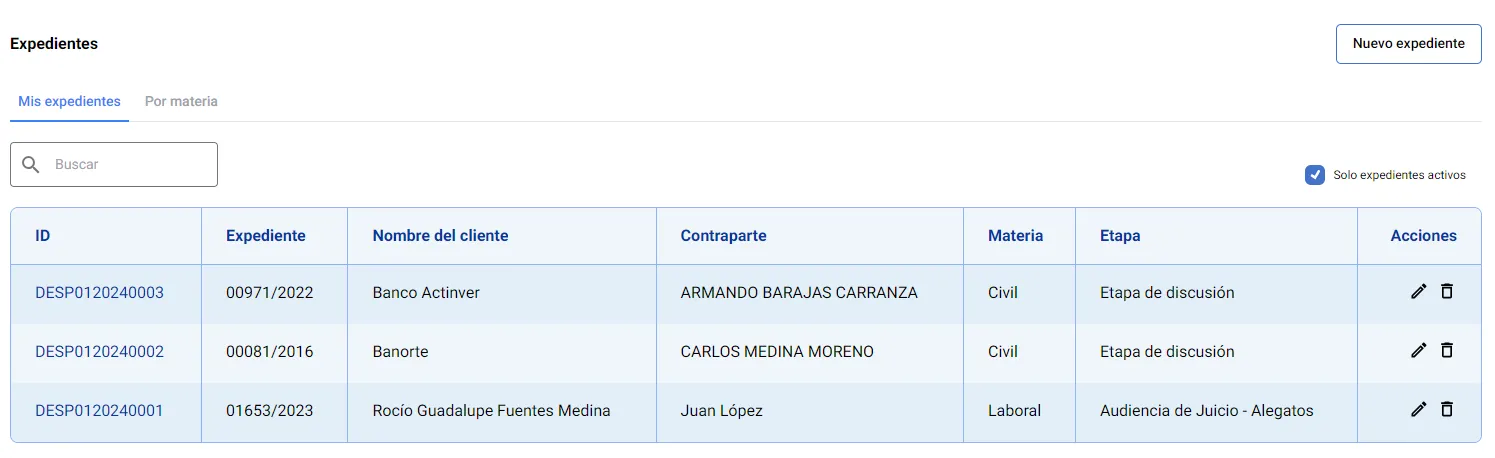
- Una vez hecho esto el cliente estará dentro del expediente.
Editar estado procesal y los datos del expediente
En la parte izquierda podremos apreciar dos campos con los nombres:
-
Estado procesal.
-
Datos del expediente.
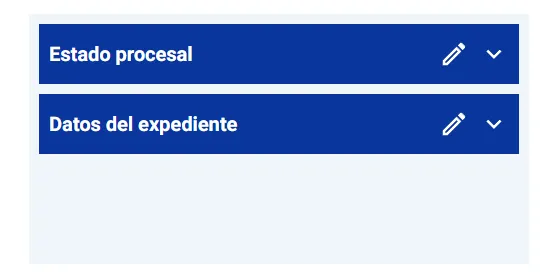
Ambos muestran informacion previamente capturada al momento de crear el archivo, pero en caso de que se necesite actuzalizar la información de ambas secciones, un abogado puede editarla.
Para hacerlo se deben de seguir estos pasos:
-
Dar click en el icono de edición (icono en forma de lapiz).
-
Al hacerlo el menú con la información se desplegará automáticamente.
-
Editar los datos necesarios del formulario y presionar el boton de “Actualizar”.
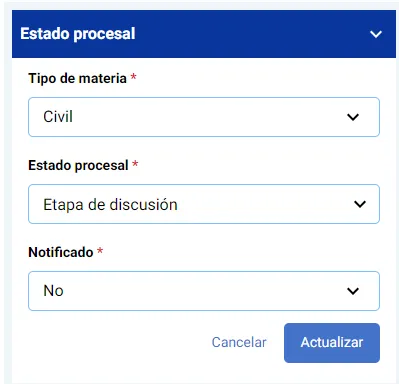
Una vez hecho esto los datos modificados seran guardados inmediamente.
Subir un documento
Si se necesitan subir documentos al expediente que se esta utilizando, se tienen que seguir los siguientes pasos dentro del expediente:
- Seleccionar la pestaña de documentos y dar click al boton “Subir archivo”.
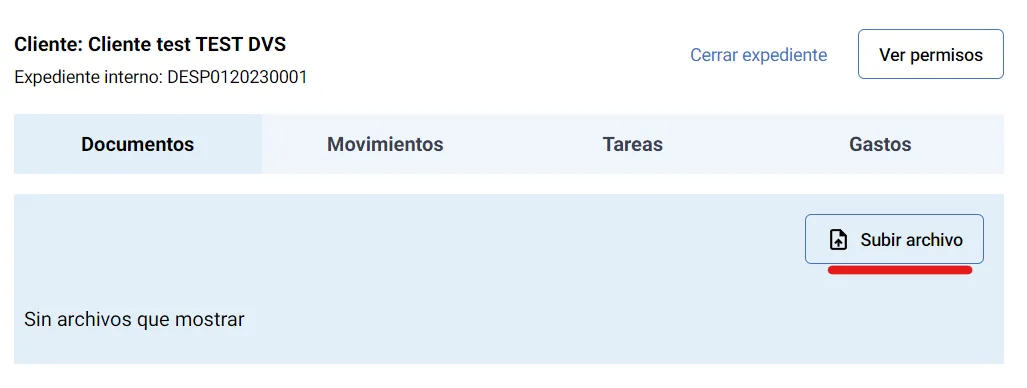
- Despues de presionar el botón, una nueva pantalla se mostrará con la siguiente informacion:
-
Nombre del archivo.
-
Subir archivo.
Aqui se puede arrastrar el archivo desde el escritorio a esta ventana para agregar el archivo o se le puede dar click al cuadro de informacion para buscar el archivo en el buscador.
- Agregar etiquetas.
Por el momento solo hay una etiqueta que es llamada “documento general”.
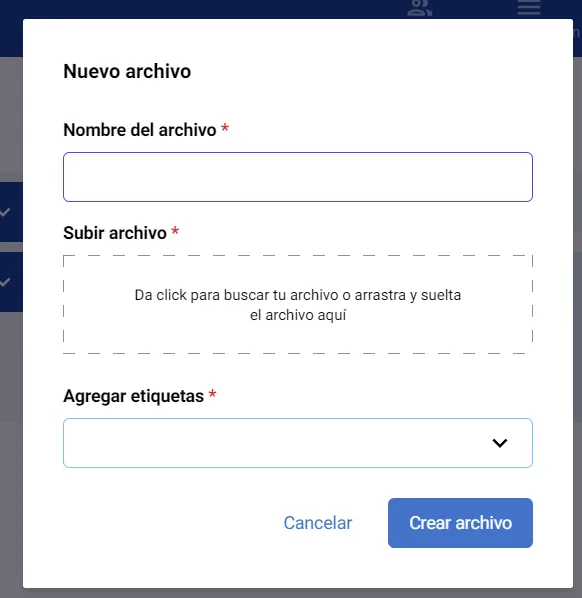
- Al terminar solo presionar en crear archivo para finalizar el proceso.
Movimientos
Si se necesitan agregar movimientos al expediente que se está utilizando, se tienen que seguir los siguientes pasos dentro del expediente:
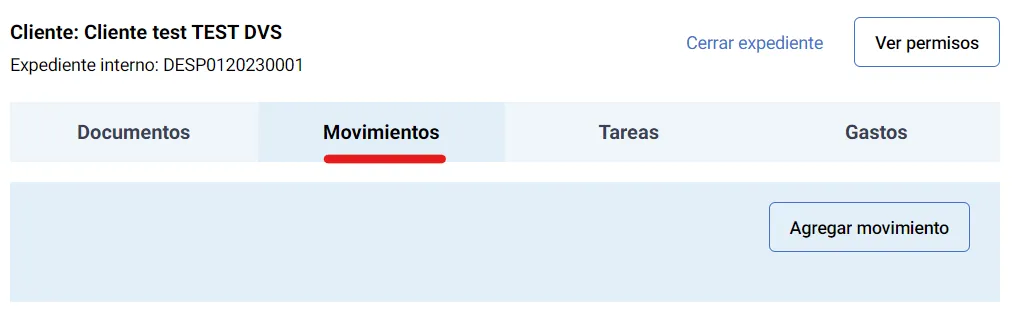
- Seleccionar la pestaña de “Movimientos”.
-
Dar click en el boton “Agregar movimiento”.
-
Una nueva ventana se mostrará pidiendo la siguiente información:
-
Ubicación
-
Tipo
-
Fecha
-
Descripción
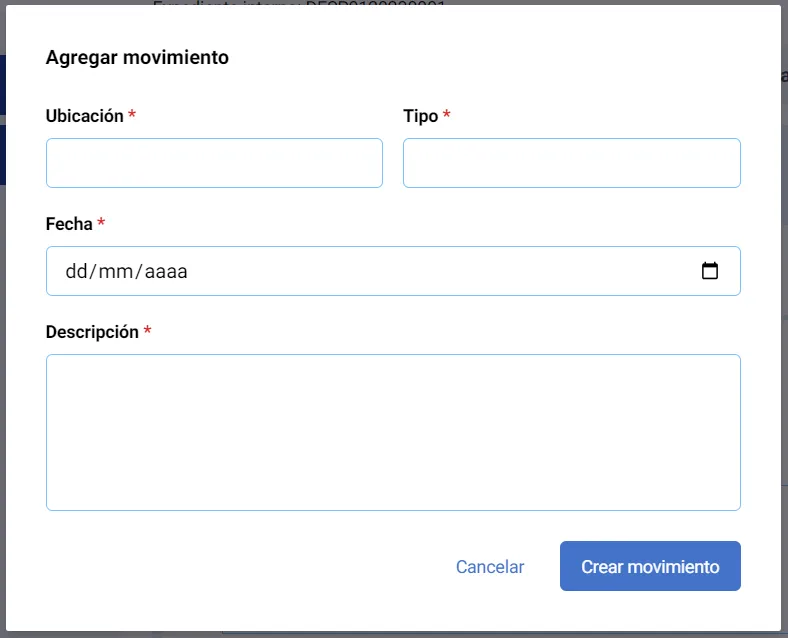
- Al llenar toda la información presionar el botón de “Crear movimiento” para finalizar.
Editar movimientos
Una vez creado el movimiento, si alguna información necesita modificarse, se puede hacer lo siguiente:
-
En el movimiento que se desea editar, dar click al botón con los 3 puntos localizado al lado derecho del movimiento.
-
Una vez preisonado el botón emergente “editar” se mostrará, darle click para volver a generar la ventana donde los datos se llenan de nuevo.
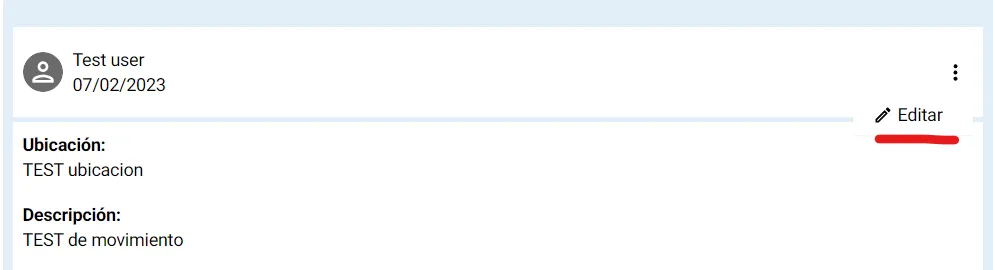
- Se mostrará un modal para editar el movimiento, aqui el abogado puede modificar los datos necesarios y al terminar solo debe presionar el botón de “Actualizar movimiento” para finalizar.
Comentarios
Una vez generado el movimiento, se puede agregar los comentarios y archivos necesarios para alimentar la cadena según la necesidad.
Para agregar comentarios solo hay que dar click a la caja de texto que se muestra dentro de moviento y comenzar a escribir el comentario que se quiere agregar, despues solo presionar el boton de “Enviar comentario” y el comentario sera agregado inmediatamente.
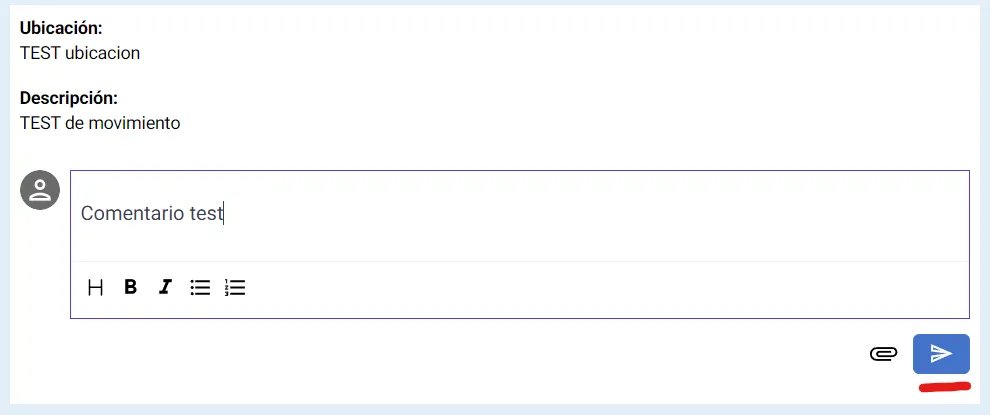
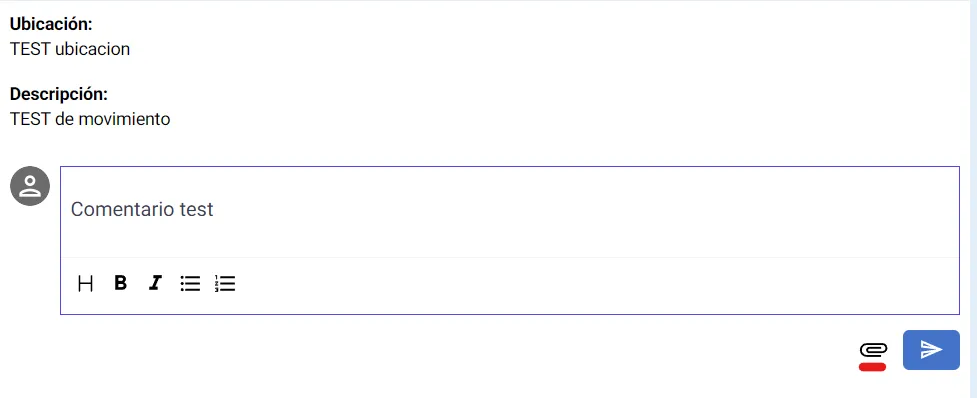
Para agregar un archivo, se debe presionar el botón de “Adjuntar archivo”, este botón se encuentra al lado izquierdo del botón de enviar comentario.
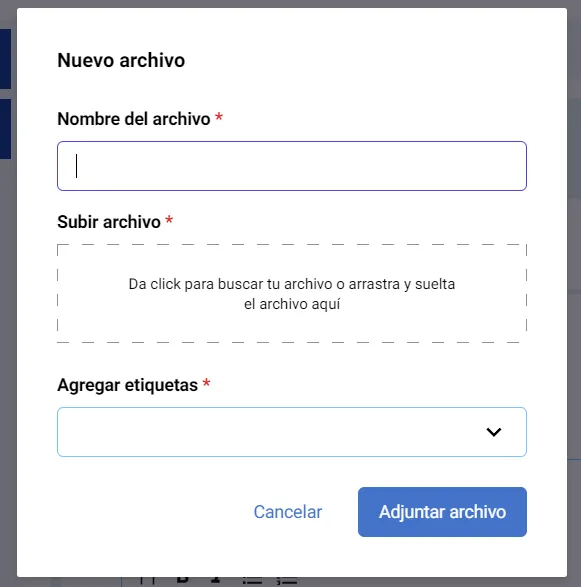
Al presionarlo, una nueva ventana se abrirá y se pedirá la misma informacion que anteriormente se explic+o en la seccion de subir un documento.
Al finalizar solo se debe presionar el botón de “Adjuntar archivo” y el archivo será agregado.
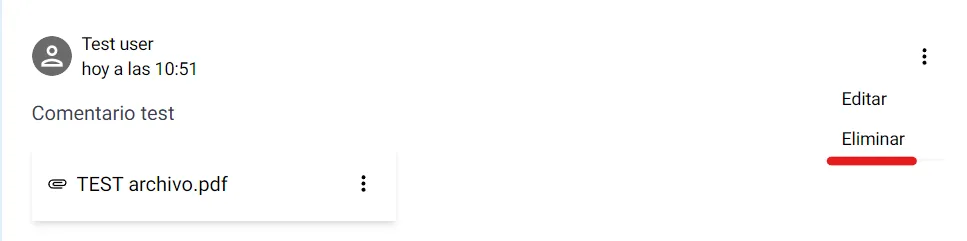
Nota: los comentarios agregados también pueden ser eliminados presionando el botón de opciones al lado derecho (boton de 3 puntos) y dar click en eliminar.
Al hacerlo una ventana de confirmación aparecerá para confirmar esta acción.
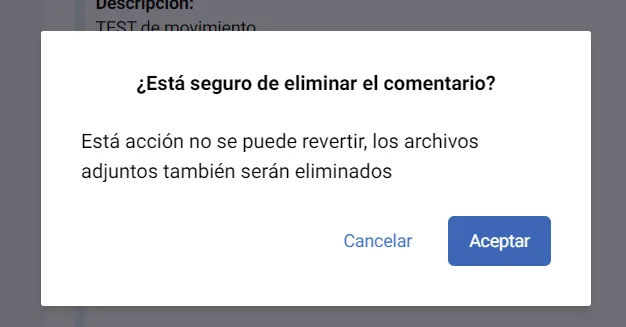
Presionar en aceptar para confirmar esta acción o presionar en cancelar para no hacerlo.
Tareas
La herramienta ofrece la facilidad de agregar tareas a los abogados involucrados en el expediente, para utilizar esta funcion se deben de seguir los pasos siguiente dentro del expediente:
- Seleccionar la pestaña de tareas y dar click al boton “Agregar tarea”.
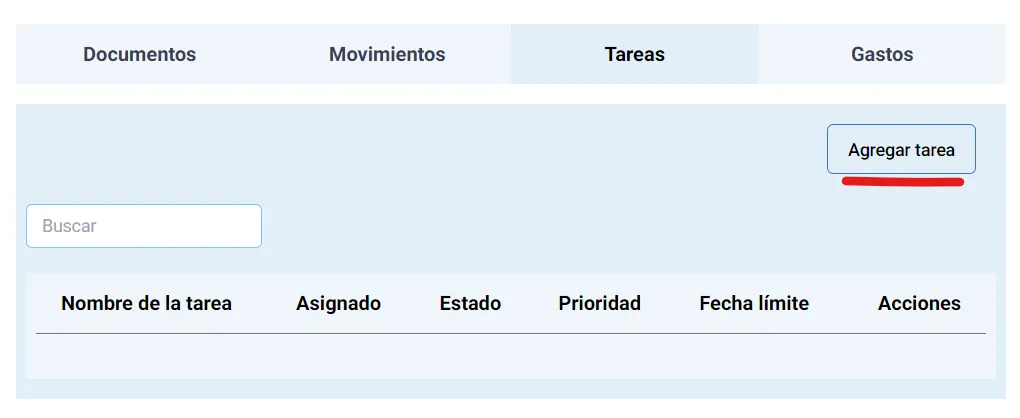
- Al presionar el botón, una nueva ventana se abrirá y se le pedirá que llene los siguientes campos:
- Nombre
- Abogado asignado
- Estado
- Priodidad
- Fecha líimite
- Fecha de alerta
- Descrición
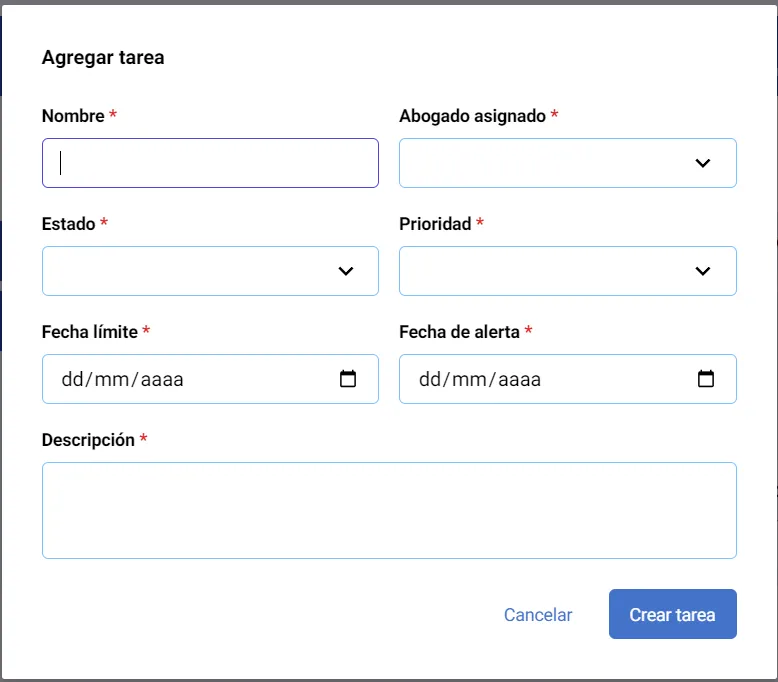
Al llenar todos los datos solo dar click en el boton de “crear tarea“ para completar el proceso
Estado de las tareas
Cada tarea que se agrega tiene un estado que el encargado de ella tiene que estar actualizando cuando se esta trabajando en ella.
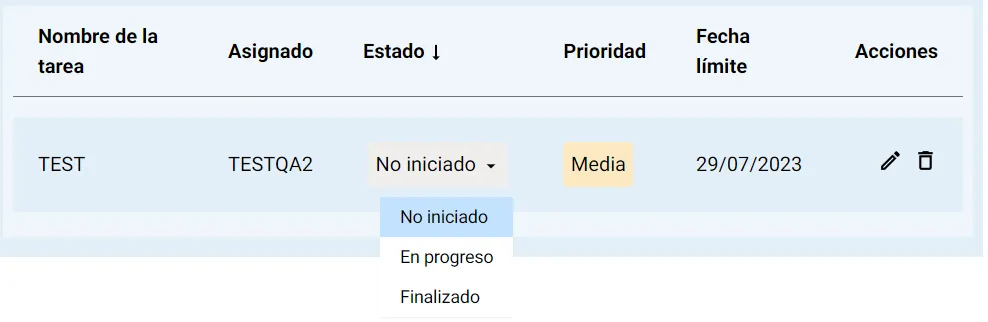
Dentro de la tarea el usuario puede dar click al menu de “estado” para dar a conocer el status de ella, los diferentes estados de la tarea son los siguientes:
-
No iniciado
-
En progreso
-
Finalizado